Elementos do criador
O Criador é a ferramenta do Digital Contact Bots para editar o fluxo do bot, permitindo montar toda a jornada que os clientes vão seguir ao interagir com ele, independentemente do canal em que esteja ativo.
🤖 Como acessar?
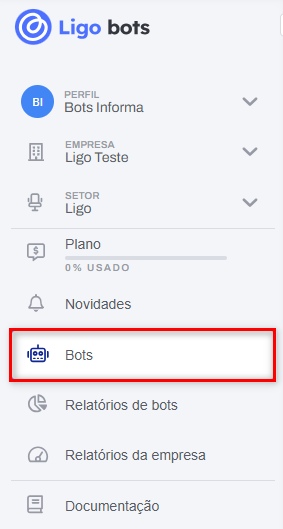
Para acessar o criador, clique primeiro em “Bots” no menu lateral esquerdo.
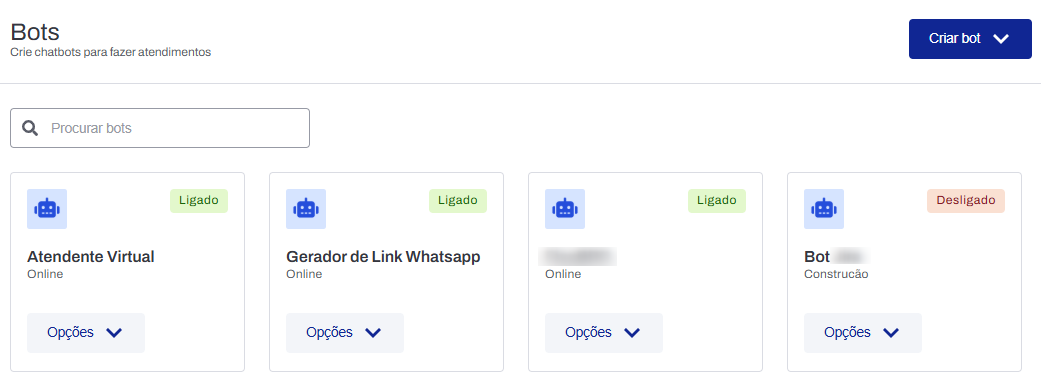
Em seguida, será exibida a tela com os bots já existentes no setor. Localize o bot desejado ou crie um do zero.
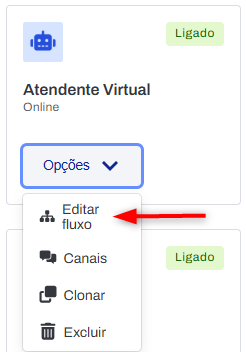
Já nessa página, é possível acessar o criador clicando no botão “Opções” no card do bot e depois em “Editar fluxo”.
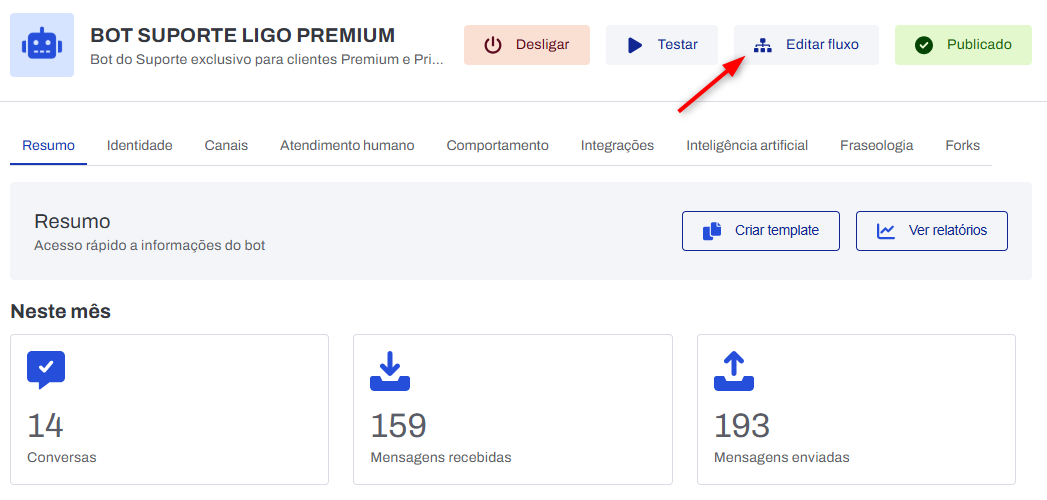
Outra opção é acessar o bot desejado e clicar no botão “Editar fluxo” no canto superior direito.
🤖 Área de identificação
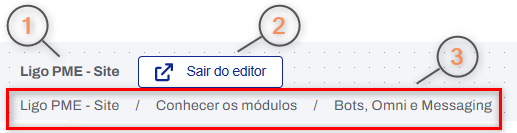
A Área de Identificação está localizada no canto superior esquerdo do criador.
Componentes:
1️⃣ Nome do bot
2️⃣ Botão para saída do criador
3️⃣ Mapa de saída e acesso aos grupos/subgrupos anteriores
- Esse mapa é exibido apenas quando o usuário está dentro de um grupo.
- Ele tem a função de mostrar a localização atual do usuário e permitir a navegação de volta para os grupos anteriores.
- Ao clicar em cada elemento, o usuário retorna ao grupo correspondente, até chegar novamente ao fluxo principal do bot.
🤖 Área de notificação e identificadores
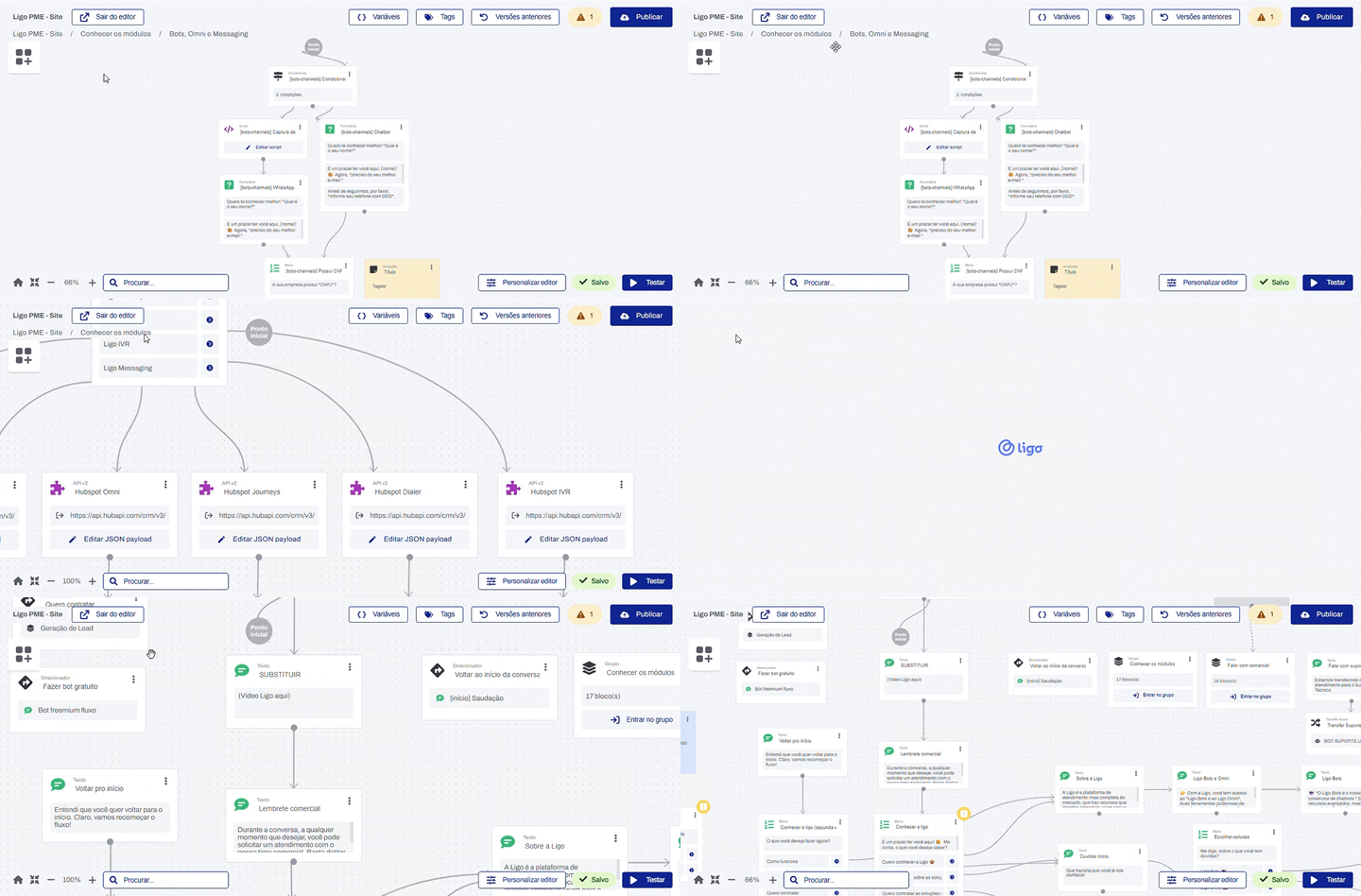
A Área de Notificação e Identificadores está localizada no canto superior direito do criador.

Componentes:
1️⃣ Cadastro e edição de variáveis
- Ao clicar nesse botão, é exibida uma lista das variáveis já cadastradas, com opções de pesquisa, edição e exclusão, além de um botão para adicionar uma nova variável.
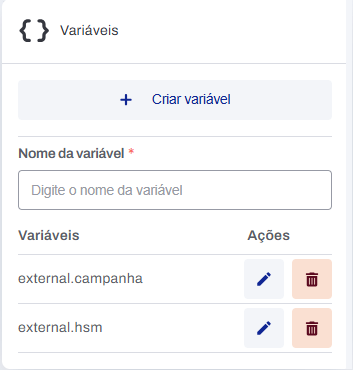
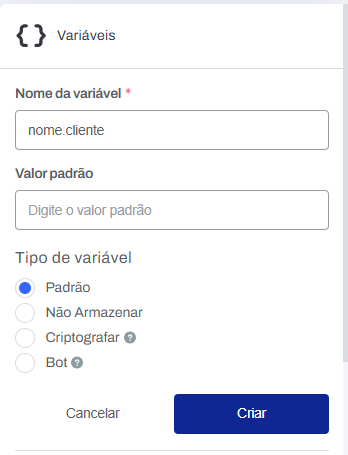
- Para incluir uma nova variável, clique em “Criar variável” e preencha os campos abaixo:
- Nome da variável: campo obrigatório para definir o identificador da variável.
- Valor padrão: permite definir um valor específico para a variável. Caso ela não seja preenchida durante a interação, esse valor será exibido ao cliente.
- Tipo da variável: indica a forma de armazenamento do valor da variável. É possível escolher entre quatro opções:
- Padrão: indica que o valor da variável será armazenado normalmente, sem criptografia ou regras especiais de tratamento.
- Não armazenar: indica que o valor da variável não será salvo em nenhuma parte do sistema.
- Criptografar: indica que o valor da variável será salvo de forma criptografada no banco de dados. A variável só poderá ser utilizada durante a sessão e, depois disso, apenas o dono da conta terá acesso ao dado em formato legível.
- Bot: indica que a variável será armazenada no próprio Bot, e não na sessão. Dessa forma, o valor pode ser acessado e utilizado em todas as sessões do bot.
2️⃣ Cadastro e edição de tags
- Ao clicar nesse botão, é exibida uma lista das tags já cadastradas, com opções de pesquisa e exclusão, além de um botão para adicionar uma nova tag.
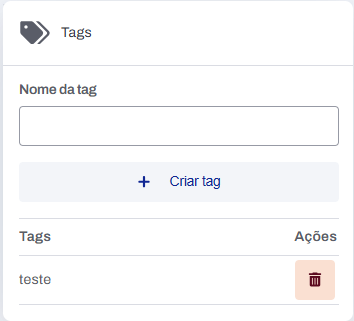
- Para criar uma nova tag, insira o nome no campo “Nome da tag” e clique em “Criar tag”.
3️⃣ Acesso a versões publicadas anteriormente
- Ao clicar nesse botão, é exibida uma tela com o histórico de alterações do bot e a opção de restaurar uma versão anterior.
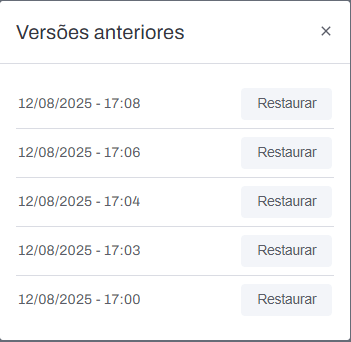
- Para restaurar uma versão, basta clicar no botão “Restaurar” do registro desejado e confirmar a ação em seguida.
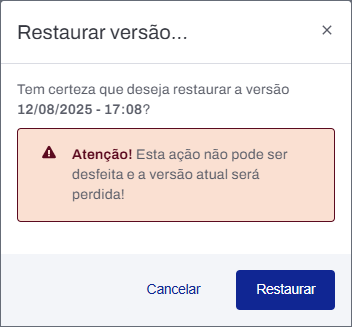
- ⚠️ Atenção! A restauração é uma ação irreversível, que resulta na perda da versão mais atual. Por isso, deve ser realizada com cautela.
4️⃣ Notificação de quantidade de alterações não publicadas
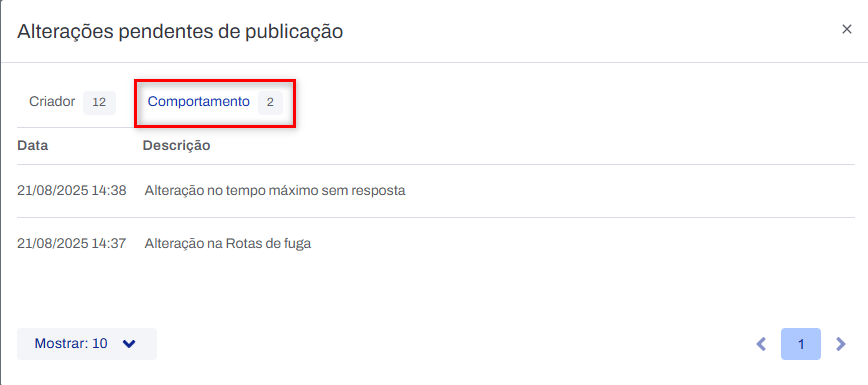
- Ao clicar nesse botão, é exibida uma lista com as alterações feitas no criador e nas configurações de comportamento que ainda não foram aplicadas ao bot publicado.
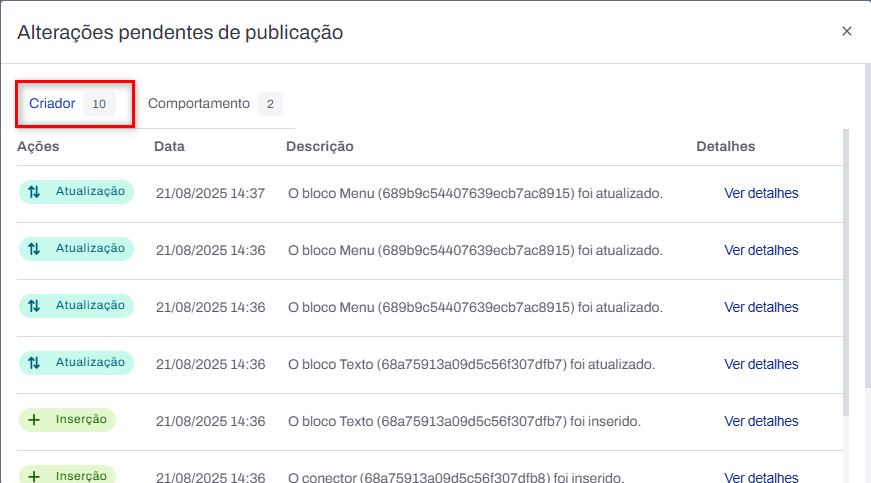
- Aba Criador
- Ações: indica o tipo de alteração realizada, como atualização de texto, inclusão ou exclusão de blocos, entre outras.
- Data: data e hora em que a alteração foi efetuada.
- Descrição: fornece a descrição da alteração realizada.
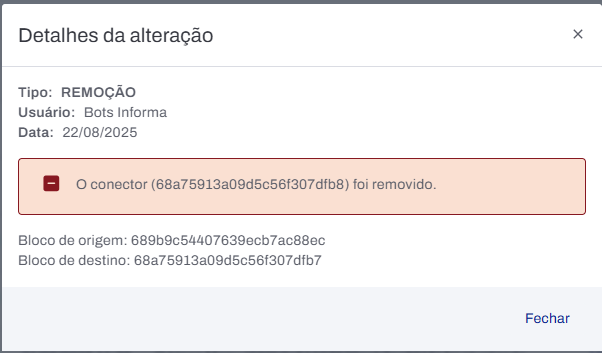
- Detalhes: link para exibir informações completas da alteração, como tipo, usuário responsável e data.
- Aba Comportamento
- Data: data e hora em que a alteração foi efetuada.
- Descrição: fornece a descrição da alteração realizada.
5️⃣ Botão de Publicar
- Ao clicar nesse botão, o bot é publicado automaticamente em todos os canais em que estiver ativo.
🤖 Área de navegação e busca
A Área de Navegação e Busca está localizada no canto inferior esquerdo do criador.
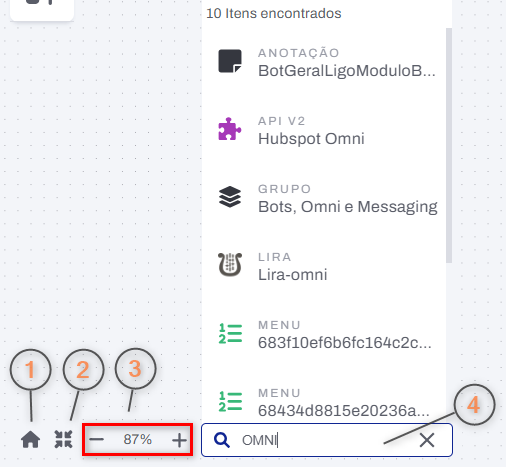
1️⃣ Home
- Atalho para retornar o painel para a área inicial.
2️⃣ Visualização geral
- Aplica o zoom necessário para visualização total do fluxo.
3️⃣ Controle de zoom
- Botões para diminuir ou aumentar o zoom do painel.
4️⃣ Procura
- Possibilita buscar por um bloco e navegar até ele dentro do fluxo. A pesquisa pode ser feita pelo título, id ou qualquer texto referente ao bloco.
🤖 Área de personalização, status e teste
A Área de Personalização, Status e Teste está localizada no canto inferior direito do criador.
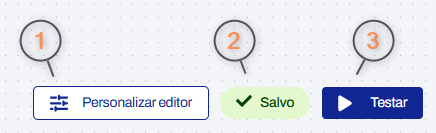
1️⃣ Personalizar editor
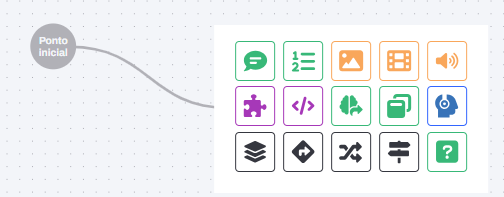
- Permite personalizar o estilo do atalho de blocos, que sugere os principais blocos diretamente no fluxo do bot, facilitando sua construção. Basta escolher a opção desejada e clicar em “Salvar”.
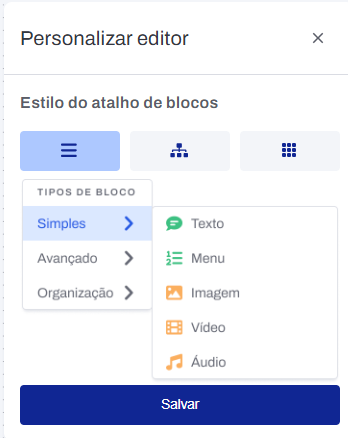
- 💡 O atalho de blocos é exibido quando o usuário arrasta e solta uma conexão que ainda não está ligada a dois blocos no fluxo ou quando o fluxo é iniciado.
Opção 1
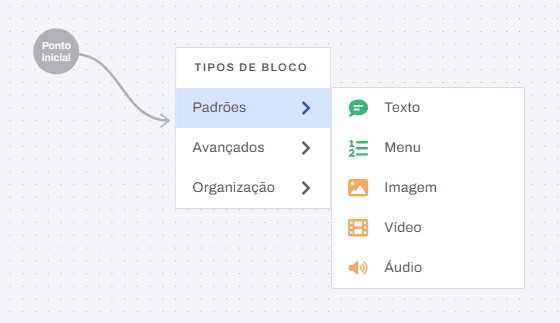
Opção 2
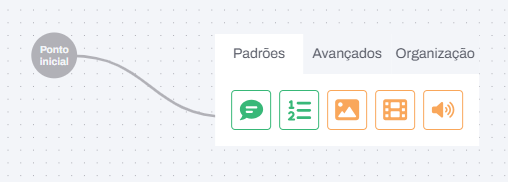
Opção 3
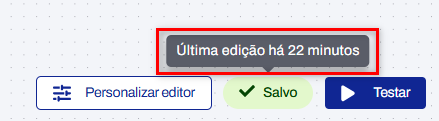
2️⃣ Status de gravação do bot
- Indica o salvamento automático durante a construção do fluxo e mostra a data do último registro.
3️⃣ Testar
- Permite testar o bot durante a criação, sem precisar publicá-lo, para navegar pelo fluxo atual. Para saber mais sobre essa ferramenta, clique aqui!

🤖 Área de menu e blocos
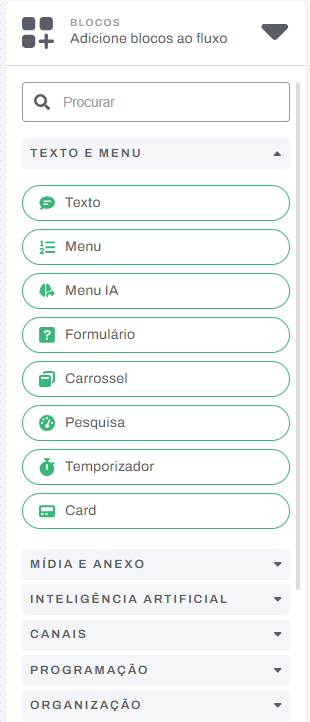
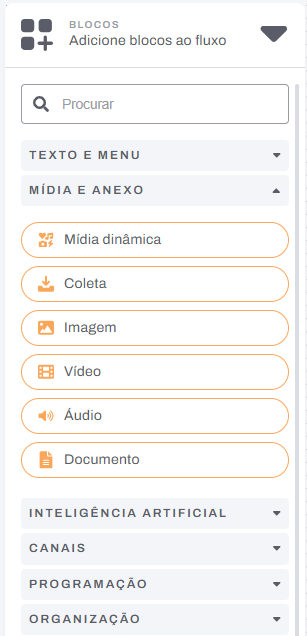
A Área de Menu e Blocos apresenta os blocos nativos disponíveis para construir o fluxo do bot. Ela está localizada na lateral esquerda do criador.

- Os blocos estão organizados de acordo com sua função e tipo de integração.
- Cada grupo de blocos é identificado por uma cor diferente para facilitar a visualização.
Exemplos:
Grupo Texto e Menu ➡️ Verde
Grupo Mídia e Anexo ➡️ Laranja
- No topo, há uma ferramenta de busca que facilita a localização dos blocos de forma rápida.
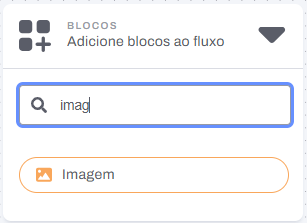
- Para adicionar um bloco ao fluxo, clique sobre ele e arraste-o para a posição desejada.
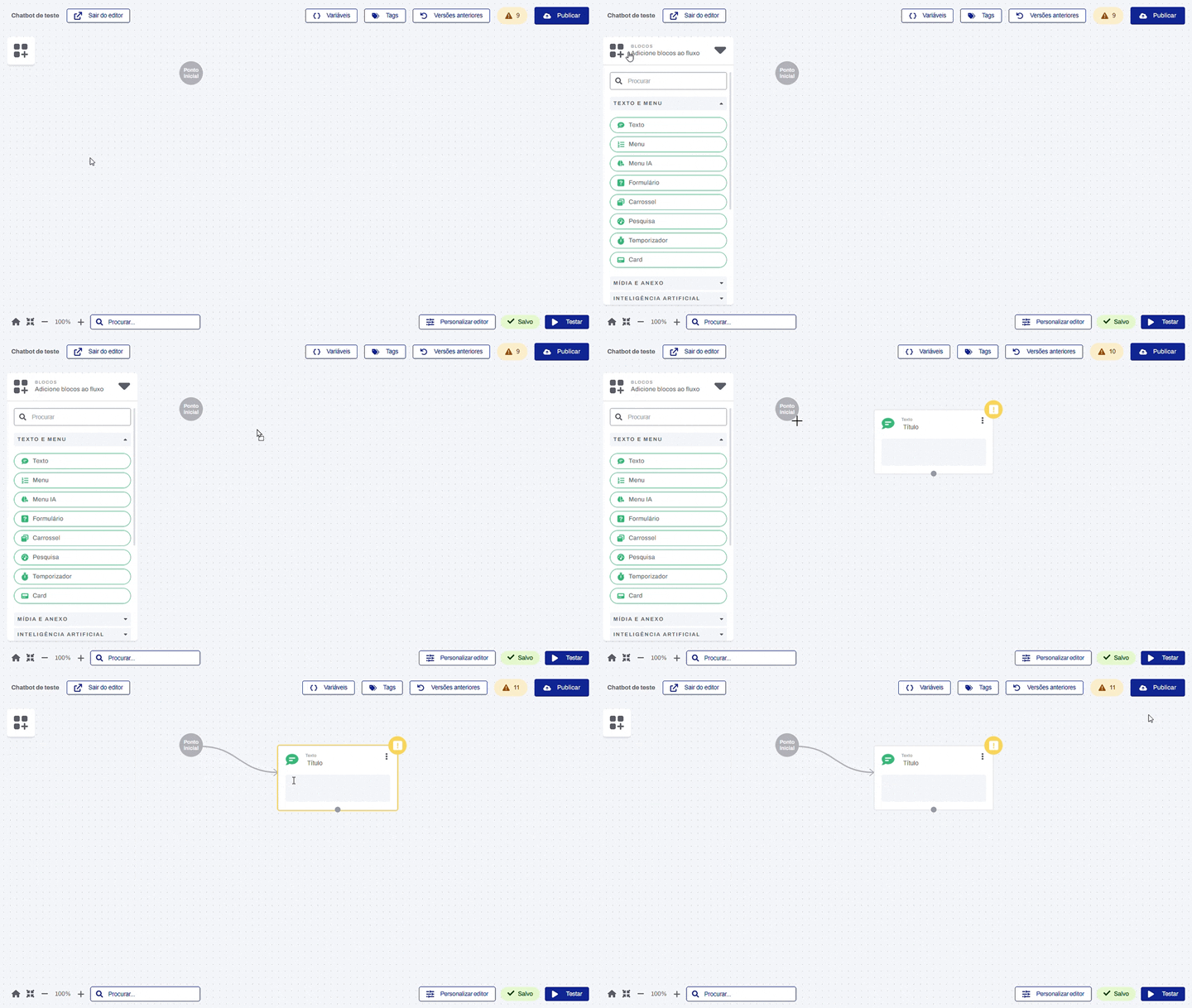
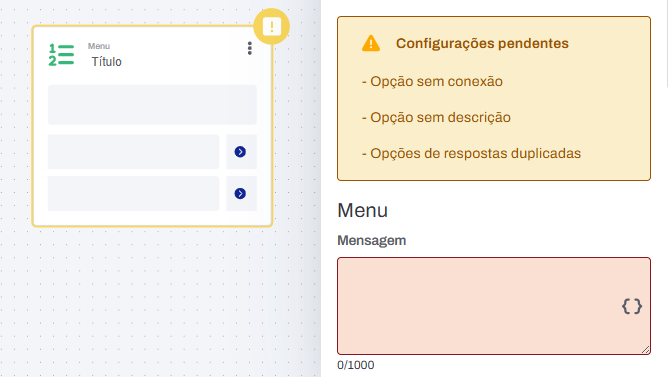
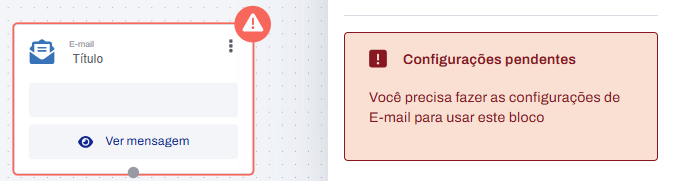
- Após serem adicionados ao fluxo, os blocos podem alterar a cor para indicar a presença de algum erro ou inconsistência.
- Vermelho: alertas de bloco em vermelho indicam que alguma configuração obrigatória está faltando. Nesse caso, o bloco não funcionará.
- Amarelo: alertas na cor amarela indicam uma má utilização. O bloco ainda funcionará, mas pode apresentar restrições ou causar quebras no fluxo.